|
SOHO族家庭管理密器
商務抓漏蒐證密錄
企業行號及時密錄
家庭安管密錄監控
子女動態管理掌控
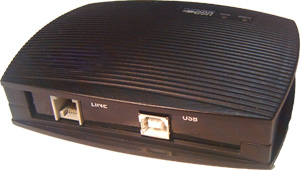
PTAVBX2001 1線電話錄音系統 USB介面隨插即用 想錄多久就錄多久 記錄來電去電監聽,可分多人權限控管 適用客服專線 經濟實惠 當您來電詢問的同時您正被這套系統錄下您的聲音,來電時間來電號碼如果你要聽還可以放給你聽一聽
目錄 INDEX功能簡介:
1. 內建客戶信息系統,能及時顯示與編輯客戶資料.
2. 可搭配通航計費系統(選購)達到顯示分機號碼功能.
3. 可用於外線(PSTN) 、分機(PBX)等各種環境錄音.
4. 支援壓控、鍵控、聲控等錄音模式.
5. 可設定多種權限密碼.
6. 獨家壓縮格式,保密佳(支援.wav格式).
7. 每GB最高可錄170小時.
8. 可輕鬆備份錄音檔案.
硬體最低要求:
1. 中央處理器(CPU):PentiumⅢ 500以上
2. 記憶體(RAM):128MB以上
3. 硬碟(HD):建議40GB以上
作業系統要求:
Windows2000/2003/XP/NT
第一章 錄音軟體快速設定 3
一、快速設定: 4-6
1.通道設定 4
2.硬碟設定 5
3.修改密碼 6
二、局線錄音形態設定與TONSMDR 計費連結特別說明 7
三、錄音計費資訊管理系統特別說明 8
第二章 軟體操作說明 9
一、主視窗說明 9
二、錄音查詢模組說明 10
三、通話監聽模組說明 14
四、系統設定模組說明 15
1.通道設定 15
2.硬碟管理 16
3.分機管理 17
4.密碼設定 18
5.特殊號碼 19
6.自動備份 20
7.字頭處理 21
8.高級設定 22
9.告警項目 23
第 三 章 內部網路查聽 24
第 四 章 錄音資料檔備份說明 25-27
3
第一章 錄音軟體快速設定
※系統管理員初始密碼:XXXXX
登入系統:
登入系統分為兩種模式:
1. 開啟錄音系統視窗後請點選“操作”---> 登入,輸入初始密碼“88888”登入系統。
2. 個別進入模組方塊時出現登入選單,輸入初始密碼“88888”後進入該模組。
為後續設定方便之故,建議先登入系統後再行操作。
※ 操作完畢以後請點選視窗下“操作”--->“鎖住界面”或“隱藏界面”,以避免他人
4
操作窺探。
一、 快速設定:
1. 通道設定:
點選視窗下方“系統設定”模組進入系統設定:
a、 通道設定視窗表格的通道號與接線盤RJ-11 口號一一對應。
b、 在“電話號碼”中可輸入對應的外線號碼。
c、 “類型”分為LINE 與TRK 兩種,後者搭配PBX 時使用。
d、 “錄音模式”可調整不同方式之錄音型態,共分為KEY﹝鍵控﹞、AUDIO﹝聲
控﹞、PHONE﹝電壓控﹞三種模式。
e、 “中繼線”須對應PBX 之RS-232 的局線流水碼。
5
2. 硬碟設定:
點選視窗下方“系統設定”模組----> 硬碟管理。
a、“輸入保存電話錄音的硬碟號”可選擇將語音資料保留在哪顆硬碟。
b、“輸入保存電話錄音的硬碟”可選擇當硬碟容量剩下多少空間﹝以MB 為單位﹞時
發出報警。
6
3. 修改密碼:
點選視窗下方“系統設定”模組----> 密碼設定。
a、勾選“系統啟用密碼保護”後管理員密碼生效,系統進入密碼保護。
b、“用戶密碼與權限設定“可新增一組密碼,並設定該組密碼所能擁有的權限。
c、“管理員密碼”選項可自行設定新密碼,設定完畢點選“儲存”,管理員密碼初始
值為“XXXXX”。
7
二、 局線錄音型態設定與TONSMDR 計費系統連結特別說明:
1. 在“系統設定”--->“交換機界面設定”勾選“啟動交換機中繼線錄音模式”
2. 在“系統設定”--->“通道設定”類型選擇“TRK”指定對應交換機中繼號
碼,中繼線必須與計費軟體收到顯示的局線號碼相同。
※中繼錄音型工作必備條件為:交換機需要有SMDR 輸出流水帳單,否則只能記錄撥
出分機的通話。
8
三、 錄音計費資訊管理系統設定特別說明:
1. 裝完錄音系統後,再裝設TONSMDR 交換機計費軟體。
2. 進入計費系統“系統參數”---->“交換機RS-232設定”中“交換機型號”點選
通航交換機型號並點選儲存。
3. 錄音系統中“系統設定”---->“通道設定”輸入電話號碼。
4. 錄音系統中“系統設定”---->“高級設定”勾選“建立計費原始話單資料”
9
第二章 軟體操作說明
一、主視窗說明:
主視窗分為工作列、通道狀態、模組方塊三大部份。
a、工作列與模組方塊主要功能在設定錄音查尋、通道監聽、系統設定等功能
b、通道狀態可顯示每一通道目前是否錄音等狀態。
c、視窗下方的狀態列顯示目前應碟剩餘空間等訊息。
10
二、錄音查詢模組說明:
主視窗下點選“錄音查詢”模組方塊
錄音查詢可列出所有通道中的錄音記錄與其它詳細資料
a、先點選某通電話記錄,點選“放音”可針對某通電話記錄進行放音
11
b、點選“更新”可取得最新的電話錄音記錄
c、點選“綜合查詢”可使用多重條件取得想要的電話錄音計錄
c-1、當所有條件選取完畢後點選“顯示結果”即可取得該條件下的通話記錄
c-2、點選“備份到… ”可將所設查尋條件下的通話記錄備份到其他位置﹝可轉存為
wave 檔保存﹞
12
c-3、點選“電話記錄報表“可取得電話記錄的相關資訊並依須要轉成文字檔或列印
c-4、點選“通道統計報表“可取得各別通道的通話次數及時間等相關訊息
13
d、先點選某通電話記錄,點選“刪除目前錄音”可刪除此通電話記錄
e、點選“刪除整批錄音”後在對話方塊中輸入日期,選擇“OK”該日期前之電話錄音
將被刪除
f、點選“開啟”由其他儲存裝置匯入通話記錄
※ 匯入通話記錄須要有“Index.mdb”檔方能開啟通話記錄資料
※ 匯入之通話記錄資料必須放置在D:\VOC 中
14
三、通話監聽模組說明:
主視窗下點選“通話監聽”模組方塊
在通道錄音中點選該通道可執行通道即時監聽功能。
a.點選“對選定通道監聽加標註”,即可加入欲標註的文字
15
四、系統設定模組說明
主視窗下點選“系統設定”模組方塊
1. 通道設定:
點選視窗下方“系統設定”模組進入系統設定:
a、 道設定視窗表格的通道號與接線盤RJ-11 口號一一對應。
b、 在“電話號碼”中可輸入對應的外線號碼。
c、 “類型”分為LINE 與TRK 兩種,後者並接PBX 時使用,並與“中繼線”搭配設定。
d、 “錄音模式”可調整不同方式之錄音型態,共分為KEY﹝鍵控﹞、AUDIO﹝聲
控﹞、PHONE﹝電壓控﹞三種模式。
e、 “中繼線”須對應PBX 之RS-232 的局線流水碼。
16
2. 硬碟管理:
點選視窗下方“系統設定”模組----> 硬碟管理。
a、“輸入保存電話錄音的硬碟號”可選擇將語音資料保留在哪顆硬碟。
b、“輸入保存電話錄音的硬碟”可選擇當硬碟容量剩下多少空間﹝以MB 為單位﹞時
發出報警。
17
3. 分機管理
點選視窗下方“系統設定”模組----> 分機管理。
a、可設定對某分機是否進行錄音。
18
4. 密碼設定:
點選視窗下方“系統設定”模組----> 密碼設定。
a、勾選“系統啟用密碼保護”後管理員密碼生效,系統進入密碼保護。
b、“用戶密碼與權限設定“可新增一組密碼,並設定該組密碼所能擁有的權限。
c、“管理員密碼”選項可自行設定新密碼,設定完畢點選“儲存”,管理員密碼初始
值為“88888”。
19
5. 特殊號碼
點選視窗下方“系統設定”模組----> 特殊號碼。
a、是否對某號碼進行錄音。
20
6. 自動備份
點選視窗下方“系統設定”模組----> 自動備份。
a、勾選“定時自動備份錄音檔,時間間隔為﹝分鐘﹞”可調整每次錄音的間隔。
b、勾選“當有通道錄音時,暫停備份”僅適用於CPU 速度較慢的主機。
c、勾選“每日定時備份錄音文件,備份開始時間為”可設定於每日的某個整點時進行
錄音檔備份。
d、“備份目的地”指定備份錄音檔的路徑目的地
e、設定值輸入完畢後請點選“儲存”以儲存設定值。
21
7. 字頭處理
點選視窗下方“系統設定”模組----> 自動備份。
此功能是配合來電顯示彈出的電話號碼資訊,過濾來電和撥號中的無效字元,以能夠同
電話號碼捕中的號碼更準確更有效地對應,來電字頭本地電話來電時,電信號發送過來
的信號如果不帶本地區號或者不穩定時,如台北區號? 02,在來電字頭裏輸入 “02”,電話
號碼簿裏輸入台北××公司電話? “28282828”,此公司用 “28282828”此號碼拔打過來
時,如果電信局發送過來的號碼? “0228282828”,此時來電顯示? “0228282828 ××
公司來電”字樣.
出局字頭:撥打IP 電話時,如 “17909”,在出局字頭裏輸入 “17909”,當用 17909 撥打長
途電話時,錄音記錄裏自動過濾17909.
22
8. 高級設定
點選視窗下方“系統設定”模組----> 高級設定。
a、“界面語言”可選擇英文、繁體中文與簡體中文等模式。
b、“允許最短每通錄音長度”通話超過設定時間才錄音,可過慮時間過短之語音資料。
c、“取消目前通話錄音按鍵密碼”在通話中按下此組密碼該通話將不被錄音。
d、“鍵控錄音模式”須搭配鍵控模式﹝key﹞使用﹝“系統設定”---->“通道設定”
---->“錄音模式”選擇鍵控模式﹞,在通話中按下所設定的開使錄音與停止錄音指
令即可執行錄音與停止錄音。
e、設定值輸入完畢後請點選“儲存”以儲存設定值。
23
9.告警項目
點選視窗下方“系統設定”模組----> 告警項目。
a、 勾選“警報當通道無摘機信號時間超過(分鐘)”可以分鐘為單位設定無摘機信號多
久時間開使報警
b、 勾選“警報當通道無掛機信號時間超過(分鐘)”可以分鐘為單位設定無掛機信號多
久時間開使報警
c、 點選“通道告警設定”,可針對通道各別設定是否開啟通道異常警告
24
第三章 區域網路查聽
從區域網路上查聽錄音文件,操作步驟如下:
近端設定
1.將C:\MDR 設為完全共享:
在資料夾MDR 上點選右鍵選擇“內容”--->“共用”--->“權限”勾選“完全控制”
2.將D:\VOC 設為唯讀共享
在資料夾MDR 上點選右鍵選擇“內容”--->“共用”--->“權限”只勾選“讀取”
遠端設定
1.安裝錄音系統軟體
2.將C:\MDR\Client.exe 複製成捷徑放到桌面
3.點選Client.exe 捷徑,進入Client 選取近端資料進行查聽
“錄音查詢”--->“開啟”--->“網路芳鄰”--->選擇遠端所在之群組--->選擇遠端電腦
--->讀取遠端index.mdb
工作群組設定
※近端、遠端皆須設定
“控制台”--->“系統”--->“網路識別”--->“內容”--->點選“工作群組”
※建議近端及遠端均在同一工作群組中
※同一群組中不可有相同的電腦名稱
※修改電腦名稱
“控制台”--->“系統”--->“網路識別”--->“內容”--->點選“電腦名稱”
※設定完畢請重新開機讓設定值生效
25
第四章 錄音資料備份說明
錄音系統可自動備份至硬碟、燒錄機等儲存裝置,亦可手動選取適當條件進行備份。
自動備份:
點選視窗下方“系統設定”模組----> 自動備份。
a、勾選“定時自動備份錄音檔,時間間隔為﹝分鐘﹞”可調整每次錄音的間隔。
b、勾選“當有通道錄音時,暫停備份”僅適用於CPU 速度較慢的主機。
c、勾選“每日定時備份錄音文件,備份開始時間為”可設定於每日的某個整點時進行
錄音檔備份。
d、“備份目的地”指定備份錄音檔的路徑目的地。
e、設定值輸入完畢後請點選“儲存”以儲存設定值。
26
條件備份﹝轉存語音檔﹞:
錄音查詢”---->“綜合查詢”
針對各式條件選擇完畢之後選取“備份到… ”
在此設定所欲儲存的路徑,並視需要可勾選“轉存為Wave 語音檔”
27
讀取備份語音資料:
讀取語音資料可由“Client.exe”或主視窗點選“錄音查詢”---->“開啟”匯入語音資
料。
※開啟語音資料﹝*.ntc﹞時須點選“Index.mdb”檔以開啟語音資料,故在燒錄時請注意
將該檔一並燒錄﹝轉存之*.wav 不在此限﹞。
※建議燒錄時先行建立資料夾“VOC”將語音資料燒入至“VOC”下,以避免撥放語音
資料時發生路徑問題﹝轉存之*.wav 不在此 |